一、需求描述
希望搭建一个属于自己的个人博客平台,用于分享 Markdown 格式的技术教程、学习笔记,同时支持自身在线查阅;但受限于零服务器资源、零建站经验,不想投入成本购买服务器,也不愿花费大量时间研究复杂的建站技术;需要一份从环境配置、主题定制,到内容发布、部署上线的超详细分步指南,确保按步骤操作就能完成博客搭建。 免费托管需求可通过 GitHub 平台实现,Markdown 内容快速生成静态博客的需求可通过 Hexo 框架满足,两者结合即可打造一套零成本、易维护的个人博客系统。
二、准备工作
2.1 安装Git
参考超详细Git安装指南一步一步跟着做即可。
附赠Git快速上手教程
- Git新手入门参考
- Git教程-廖雪峰的官方网站(强推)
- B站狂神说 建议:主看Git教程-廖雪峰的官方网站,遇到不理解的地方参考B站狂神说,想快速上手看Git新手入门参考。
2.2 安装Node.js
参考超详细Node.js安装指南一步一步跟着做即可。
2.3 安装Hexo
2.3.1 安装npm
按正常步骤已经安装完毕,如不放心可执行以下命令查看:
输入命令node -v  # 若输出v20.x.x,说明Node.js安装成功。

输入命令npm -v   # 若输出对应版本号,说明npm包管理工具同步安装成功。
2.3.2 安装Hexo
#1-使用npm下载安装Hexo
npm install hexo-cli -g

#2-查看hexo版本信息(显示对应的版本信息则表示安装成功)
hexo -v
2.4 创建Hexo项目
#1-进入指定路径(博客内容放置的目录下)
cd D:\MyBlog

#2-创建一个Hexo新项目
hexo init ckblogs

#3-进入该内容目录中
cd ckblogs

#4-安装Hexo项目核心依赖内容(必须步骤,保证项目正常运行)
npm install

#5-安装Hexo部署到GitHub专用依赖包(后续部署必须,提前安装)
npm install hexo-deployer-git --save

#6-启动Hexo项目(按下【Ctrl+C】停止服务)
hexo server

# 备选:如果4000端口被占用,可指定其他端口启动,例如4001端口
# hexo server -p 4001

#7-在浏览器输入【localhost:4000】访问到项目页面(表示项目安装配置完成)
http://localhost:4000/
三、主题配置
3.1安装主题
到Hexo主题官网(或在Github上搜索)挑选自己喜欢的主题(下面我将以ICARUS主题为例,其他主题同理)
这里推荐一些简约主题:NEXT、Fluid、Aurora
在Hexo主题官网挑选喜欢的主题后,可点击**‘Visit preview site’**体验主题。一般原作者会在此处写下安装及配置教程
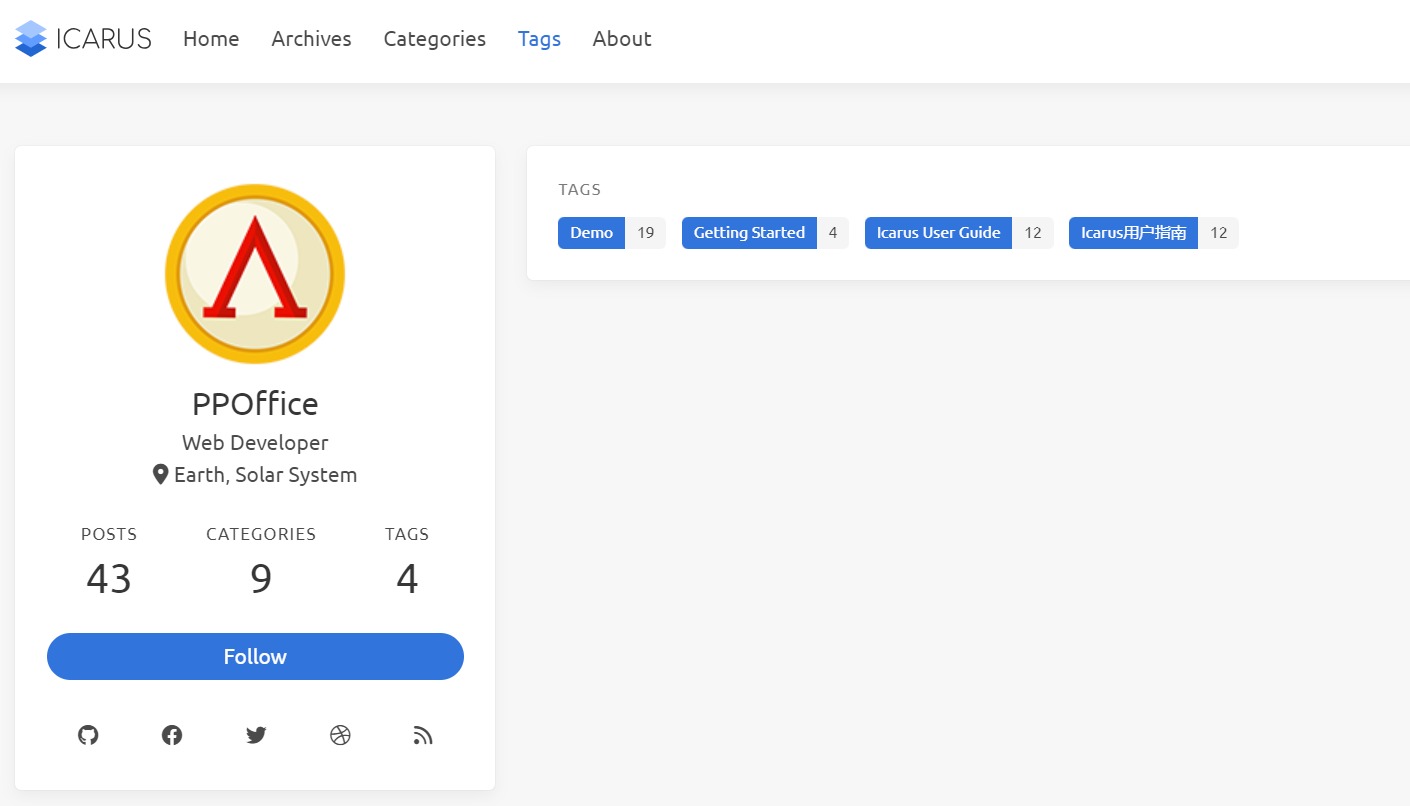
寻找主题配置教程示例
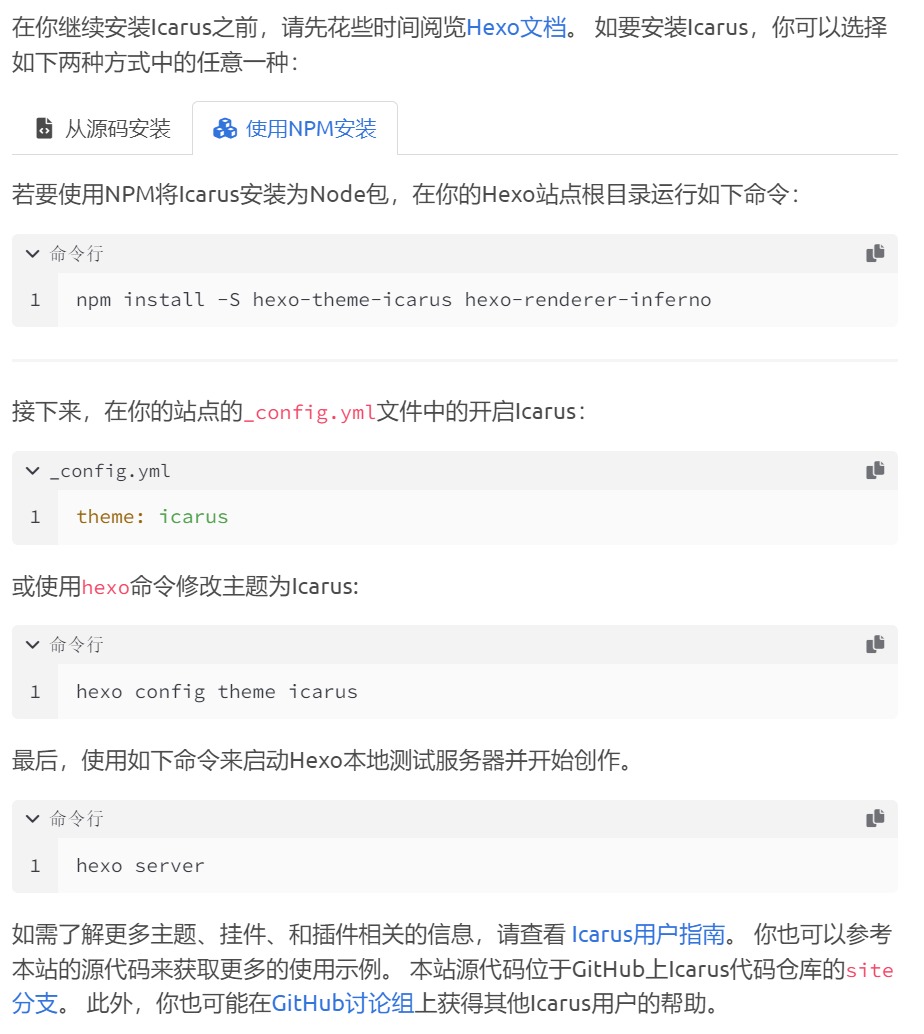
寻找主题安装教程示例
按照主题内置教程安装好后,执行以下命令:
#1-进入创建好的blog项目中
cd D:\MyBlog\ckblogs

#2-安装blog项目所需的依赖内容(如已安装请忽略)
npm install

#3-清除缓存
hexo clean

#4-编译
hexo g

#5-启动服务
hexo s
注意:所有的命令操作都是在Hexo根目录下进行的
安装好主题后,一般情况下可以在”D:\MyBlog\ckblogs\themes”目录下找到,但是有些特殊的主题会安装到”D:\MyBlog\ckblogs\node_modules”目录下(如ICARUS)。此时可以在本地预览效果。
3.2 主题个性化配置
可在_config.yml文件(在主题目录下,不是Hexo根目录下的文件!)中自行编辑配置。
有些特殊主题下该文件的名字可以不同,不过大同小异。可根据主题提供的教程文档进行配置
配置_config.yml时的一些坑:
- 版本号一般不用改
- 换logo及头像的图片时要注意路径问题及图片格式、尺寸
- 有些导航栏的页面需要你自己填写。(如About导航栏,你可以这么配置:About: [你的Github主页链接或其他链接])
- 一些插件最好用国内的,以免网速慢或日后出问题麻烦
- 有不懂的地方一定要参考教程文档或问AI,不要自己乱改,出bug很麻烦。
- 配置好主题后先到本地预览效果。可以在网页中打开开发者工具(快捷键:
ctrl+shift+i)查看是否有报错,有些报错可能是浏览器自身扩展引发的,可以忽略。
推荐好用的图床网站点击跳转,不要上传二维码等隐私图片(bz曾上传了微信二维码,过一段时间链接自动失效了),不要上传违法图片。 也可以使用github或gitee等仓库托管图片,不过要注意防盗链的问题!
以上都是bz血与泪的教训[哭]
3.3 启用主题
俩种方式: 一 手动修改 打开Hexo根目录下的_config.yml文件并编辑,找到文件中的theme: landscape(Hexo 默认主题),将其修改为theme: [你的主题]
注意:这里的主题名必须和主题文件夹名称一致,大小写敏感)
四、将Hexo项目部署到Github上
4.1 将本机配置为免密登录GitHub
这步在安装Git中应该操作完成。没有配置好的可以问下AI或重新看下教程。 验证方法:
ssh -T git@github.com
# 回车后如果出现 GitHub 用户名相关提示,即表示配置成功
# 首次验证会提示Are you sure you want to continue connecting (yes/no)?,输入yes回车即可
4.2 将本地生成的SSH公钥内容复制到Github中
按正常步骤也已操作完毕。
操作步骤:
1、 登录你的 GitHub 账号(ID:jasper0507),点击页面右上角的头像图标 2、 在弹出的下拉菜单中,点击进入【Settings】(设置)页面 3、 在左侧菜单栏中,找到并点击【SSH and GPG keys】选项 4、 点击页面右上角的【New SSH key】按钮,进入 SSH 密钥添加界面 5、填写密钥配置项: 【Title】:自定义填写(可填如hexo-blog-deploy等标识性名称,无特殊要求) 【Key type】:选择【Authentication key】(身份验证密钥) 【Key】:打开本地生成的 SSH 密钥对中后缀为.pub的公钥文件,全选文件内的所有内容,粘贴到输入框中 6、点击页面底部的【Add SSH key】按钮,完成公钥的添加操作
4.3 在Github上创建所属博客的仓库
操作步骤
- 登录 GitHub 账号后,点击页面右上角的加号图标【+】
- 在弹出的下拉菜单中,点击【New repository】选项,进入仓库创建页面
- 根据自身需求填写仓库名称([你的github用户名].github.io),选择公开(私有仓库无法搭建博客),其他配置可默认
- 点击页面底部的【Create repository】按钮,完成 GitHub 仓库的创建
- 仓库创建成功后,在当前仓库界面的右侧区域,找到并点击【code】按钮
- 在展开的选项中,切换到【local】标签页
- 选择【ssh】选项,点击右侧的复制图标,即可获取该仓库的 SSH 链接
4.4 配置文件
打开编辑Hexo根目录下_config.yml文件 添加并编辑以下配置
deploy:
  type: 'git'
  repo: git@github.com:自己在github上的用户名称/仓库名称.git
  branch: main
  name: 自己在github上的用户名称
  email: 自己在github上的用户对应的邮箱
4.5 部署项目
#1-进入本地的blog项目
cd ckblogs

#2-安装部署项目到github所需的包
npm install hexo-deployer-git --save

#3--清除缓存
hexo clean

#4-编译blog项目
hexo g

#5-部署blog项目到github上
hexo d
看到”INFO Deploy done: git”就代表部署成功了,可到github仓库中查看(可能有延迟)。
五、打开博客网站查看效果
至此,你的个人博客网站已经部署成功了!在浏览器中输入[你的github用户名].github.io即可进入你的专属博客。
仍需测试博客的功能等是否一切正常,如果异常可以翻阅教程文档或询问ai后修改主题文件相关代码。
修改后需执行以下命令:
# 首先在本地预览,测试效果
hexo clean #清理缓存

hexo s     #启动本地服务,可访问`http://localhost:4000/`

# 确认无误后再上传
hexo clean && hexo g -d #一键部署
注意:修改后可能因为延迟等原因无法立即在网页上看到效果,可以等几分钟或者启动科学上网刷新网页.
六、新增博客内容
可参考如何新增博客内容?,有详细教程。
七、 结语
本文章结合了bz自己在搭建过程中的经验教训以及好的教学文档。如发现文章有任何错误欢迎留言或评论。谢谢大家!